目录导读
- 老笔记本安装汽水音乐的关键准备
- 汽水音乐账号注册与登录步骤
- 如何创建和管理收藏歌单
- 老笔记本性能优化设置技巧
- 常见问题解答(FAQ)
- 提升使用体验的实用建议
随着音乐流媒体服务的普及,汽水音乐以其丰富的曲库和个性化推荐吸引了大量用户,但对于使用老笔记本的用户来说,如何流畅地安装、设置并管理收藏歌单可能面临一些挑战,本文将提供详细的设置指南,帮助您在老笔记本上顺利使用汽水音乐。

老笔记本安装汽水音乐的关键准备
在安装汽水音乐前,老笔记本用户需要做好以下准备:
系统兼容性检查: 首先确认您的笔记本操作系统是否满足汽水音乐的最低要求,通常Windows 7及以上版本或macOS 10.10及以上版本均可运行,如果系统版本过低,考虑升级系统或寻找替代方案。
清理磁盘空间: 老笔记本通常硬盘空间有限,建议安装前清理至少2GB的可用空间,可使用系统自带的磁盘清理工具,或卸载不常用的程序。
关闭后台程序: 安装前按Ctrl+Shift+Esc打开任务管理器,结束不必要的后台进程,确保安装过程顺畅。
汽水音乐账号注册与登录步骤
官网下载: 访问汽水音乐官方网站,找到下载页面,老笔记本用户建议选择“历史版本”或“轻量版”,这些版本对系统资源占用较少。
安装过程: 下载完成后,以管理员身份运行安装程序,建议将安装路径改为非系统盘(如D盘),避免占用系统盘空间,安装过程中取消勾选不必要的附加组件。
账号注册与登录: 打开汽水音乐,选择注册账号,可使用手机号快速注册,或通过第三方账号(如微信、QQ)授权登录,老笔记本用户建议记住密码并开启自动登录,减少重复输入。
如何创建和管理收藏歌单
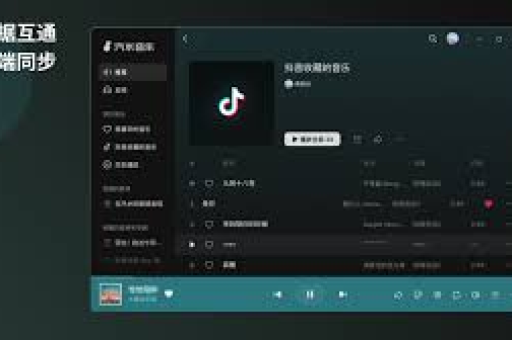
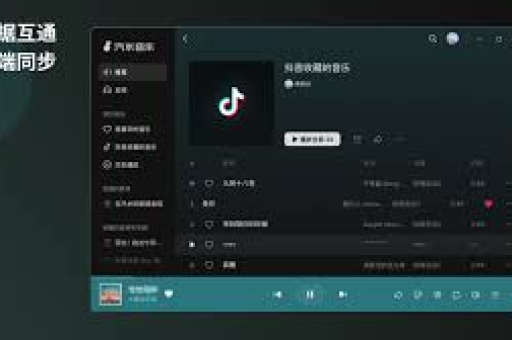
创建歌单: 登录后,点击左侧导航栏的“创建歌单”按钮,为歌单起一个易记的名称,如“经典老歌”、“工作专注”等,可添加描述和封面图片,便于识别。
添加歌曲到歌单:
- 搜索添加:在搜索框输入歌曲名、歌手或专辑,找到后点击歌曲右侧的“...”菜单,选择“添加到歌单”
- 批量添加:在专辑或歌手页面,使用多选功能(通常为复选框)一次性添加多首歌曲
- 推荐歌曲添加:在每日推荐或个性化推荐页面,直接点击“爱心”图标收藏,然后整理到相应歌单
歌单管理技巧:
- 排序功能:点击歌单内的“排序”按钮,可按添加时间、歌曲名或歌手排序
- 歌单分类:创建不同类型的歌单,如按心情、活动、年代分类,便于查找
- 离线下载:对于常听的歌单,可点击“下载”按钮,避免网络不稳定时无法播放
老笔记本性能优化设置技巧
降低资源占用设置: 进入汽水音乐设置界面,进行以下调整:
- 音质选择:选择“标准”或“流畅”音质,减少数据加载压力
- 关闭动画效果:在“外观设置”中减少或关闭视觉特效
- 缓存设置:限制缓存大小,定期清理缓存文件
系统级优化:
- 电源设置:将电源模式调整为“高性能”,确保CPU全力运行
- 显卡设置:如果是独立显卡,在显卡控制面板中为汽水音乐设置高性能模式
- 启动项管理:禁止汽水音乐开机自启动,减少系统启动负担
常见问题解答(FAQ)
Q:汽水音乐在老笔记本上运行卡顿怎么办? A:尝试以下方法:1) 降低播放音质;2) 关闭客户端硬件加速功能;3) 清理汽水音乐缓存;4) 更新声卡和显卡驱动。
Q:如何将其他平台的歌单导入汽水音乐? A:汽水音乐目前支持部分平台歌单导入,在“我的音乐”页面找到“导入外部歌单”,按照提示操作,也可使用第三方歌单迁移工具。
Q:老笔记本无法安装最新版汽水音乐怎么办? A:可尝试以下方案:1) 访问汽水音乐官网下载历史版本;2) 使用网页版汽水音乐;3) 考虑安装轻量级第三方客户端。
Q:收藏的歌单突然不见了如何恢复? A:首先检查是否登录了正确账号;其次在“回收站”或“最近删除”中查找;如果仍找不到,联系客服提供账号信息和歌单名称尝试恢复。
Q:如何与手机同步歌单? A:确保笔记本和手机使用同一账号登录,收藏的歌单会自动同步,也可在设置中开启“跨设备同步”功能。
提升使用体验的实用建议
键盘快捷键掌握: 学习使用汽水音乐的快捷键可大幅提升操作效率,如空格键播放/暂停、Ctrl+→下一首、Ctrl+←上一首等。
定期整理歌单: 每月花少量时间整理歌单,删除不再喜欢的歌曲,保持歌单内容新鲜度。
探索个性化推荐: 多使用“喜欢”和“不感兴趣”功能,帮助算法更了解您的偏好,获得更精准的推荐。
外接设备优化: 如果老笔记本音质一般,可考虑外接USB声卡或蓝牙音箱,提升听觉体验。
定期更新策略: 老笔记本用户不必每次更新都安装最新版,可每隔2-3个版本更新一次,避免新版对硬件要求过高。
通过以上设置和优化,即使使用老笔记本,也能享受汽水音乐带来的音乐乐趣,合理管理收藏歌单不仅能让音乐收听更有条理,也能根据不同的场景和心情快速找到合适的音乐,随着使用时间的增加,您的个性化歌单将成为独一无二的音乐宝藏。