目录导读
- 汽水音乐电视端使用概述
- 主流电视系统安装方法
2.1 安卓电视/电视盒子安装步骤
2.2 苹果TV(Apple TV)使用技巧
2.3 智能投影仪与车载屏幕适配 - 无线投屏全攻略
3.1 手机投屏到电视的操作流程
3.2 常见投屏问题解决方案 - 音质优化与会员特权
- 用户常见问题解答(Q&A)
汽水音乐电视端使用概述
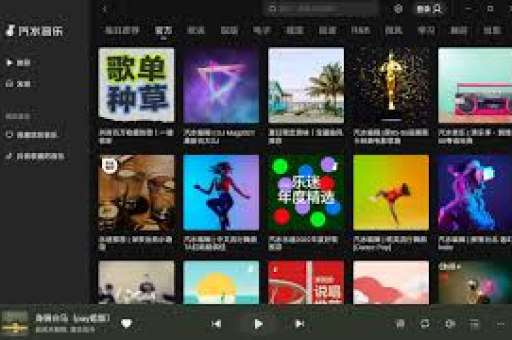
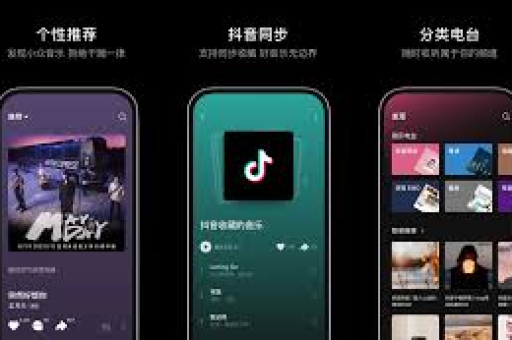
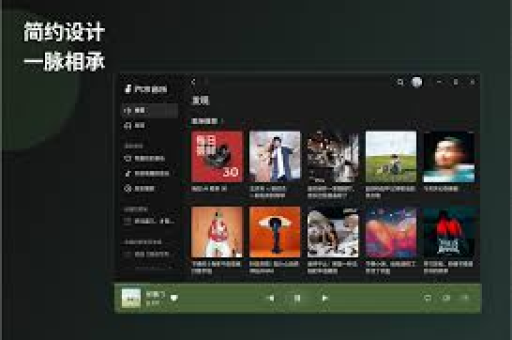
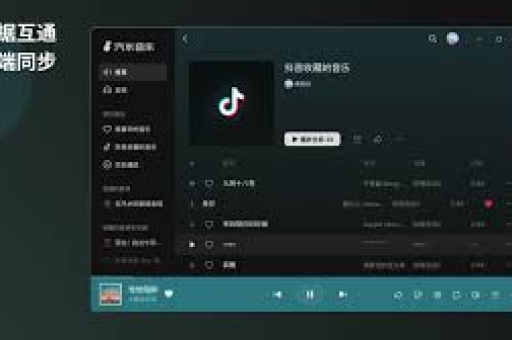
汽水音乐作为字节跳动推出的潮流音乐平台,虽然尚未推出官方电视版应用,但用户可通过多种方式在电视大屏上享受其海量音乐资源,电视端使用主要分为直接安装应用和无线投屏两种方式,适配不同品牌和系统的电视设备。

主流电视系统安装方法
1 安卓电视/电视盒子安装步骤
适用设备:小米电视、当贝盒子、天猫魔盒等安卓系统电视及盒子
- 在电视上打开「设置」→「安全与限制」→允许「未知来源应用」安装
- 通过电视自带浏览器访问可靠第三方应用市场(如当贝市场)
- 搜索「汽水音乐」或下载APK安装包到U盘,插入电视安装
- 安装完成后使用抖音账号登录即可同步歌单
注意:部分电视需使用遥控器配合鼠标模式操作更便捷
2 苹果TV(Apple TV)使用技巧
苹果TV可通过AirPlay投屏实现:
- 确保手机与Apple TV连接同一WiFi
- 打开汽水音乐播放界面,点击右上角投屏图标
- 选择Apple TV设备名称,即可镜像播放
3 智能投影仪与车载屏幕适配
新型智能投影仪(如极米、坚果)内置安卓系统,可参照2.1方法安装,车载屏幕可通过CarPlay或Android Auto连接手机后,直接使用手机端汽水音乐APP播放。
无线投屏全攻略
1 手机投屏到电视的操作流程
通用方法(支持DLNA/ AirPlay/ Miracast协议电视):
- 手机与电视连接同一WiFi网络
- 电视打开「无线投屏」功能(不同品牌名称可能为“多屏互动”、“屏幕共享”)
- 汽水音乐播放页面点击「投屏按钮」(通常位于播放器右上角)
- 选择对应的电视设备名称
品牌专属优化:
- 小米电视:可使用「小米投屏」快捷方式
- 华为智慧屏:支持「一碰投屏」NFC功能
- 三星电视:需开启「Smart View」功能
2 常见投屏问题解决方案
| 问题现象 | 可能原因 | 解决方法 |
|---|---|---|
| 搜不到设备 | 网络隔离 | 关闭路由器AP隔离,确保同一网络 |
| 投屏卡顿 | 带宽不足 | 关闭其他设备下载,使用5GHz频段 |
| 声音不同步 | 解码延迟 | 重启路由器和电视,更新电视系统 |
音质优化与会员特权
电视端播放可充分发挥家庭音响效果:
- 在汽水音乐「设置」中开启高品质音质(会员专属)
- 配合电视的「音乐模式」或外接音响系统
- 电视端播放计入会员每日收听时长,同步手机端VIP权益
用户常见问题解答(Q&A)
Q1:汽水音乐有官方电视版吗?
目前尚未推出官方电视专用版本,但通过投屏或安装手机版APK可实现电视播放。
Q2:投屏后手机能否关闭?
使用DLNA协议投屏可关闭手机;若使用镜像模式则需保持手机亮屏。
Q3:电视端支持歌词显示吗?
投屏模式下歌词可同步显示在电视屏幕上,安装APK版本则取决于应用适配情况。
Q4:如何解决投屏音画不同步?
可尝试降低播放音质(如从无损降至高清),或使用有线连接(如HDMI转接器)。
Q5:家庭会员能在电视上用吗?
汽水音乐会员权益支持多端同步,但同一时间仅限一台设备播放。
版权声明:除非特别标注,否则均为本站原创文章,转载时请以链接形式注明文章出处。